U N B L A N C H E

Stripe(決済システム)への
ご招待のお願い

アンブランシェの決済システムに、MOQO を「開発者」として招待していただくための操作ガイドです。7月からの新しい申込・決済システムの連携と、これまでの決済・顧客データの引き継ぎに必要です。

⏱ 所要時間 約3分・パソコンでの操作がおすすめです

はじめに|何のための作業か

  • 新システムでは、Stripe での決済を申込フォーム・予約・領収書発行と自動でつなぎます。その連携とデータ引き継ぎのために、MOQO が管理画面にアクセスできる必要があります。
  • Stripe は 小﨑様(御社)名義のままです。アカウントの所有者は小﨑様のままで、乗っ取りや名義変更ではありません。
  • お渡しするのは「開発者(Developer)」という権限です。お振込先口座の変更や、メンバーの追加・削除はできない権限なので安全です。不要になればいつでも解除できます。

招待していただく相手(MOQO)

下の2つを、このあとの手順で入力していただきます。

招待先メールアドレスmoqo.dev@outlook.jp
付与する権限(ロール)Developer(開発者)

操作手順

  1. Stripe にログイン

    dashboard.stripe.com を開き、いつものアカウントでログインします。

  2. 「チーム」設定を開く

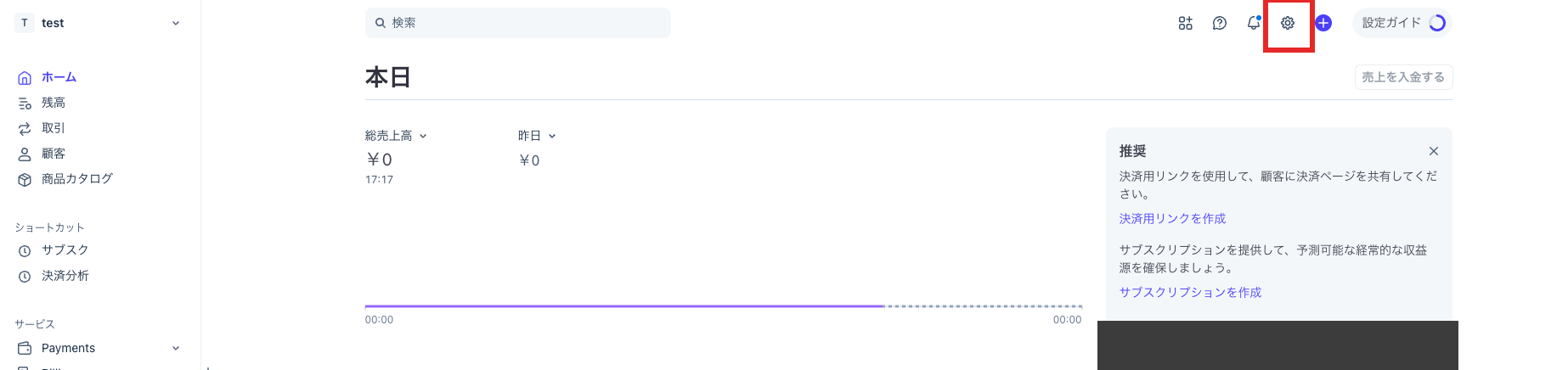
    画面右上の 歯車アイコン(⚙ 設定) をクリック → メニューの中の 「チーム」(英語表示なら Team)を開きます。

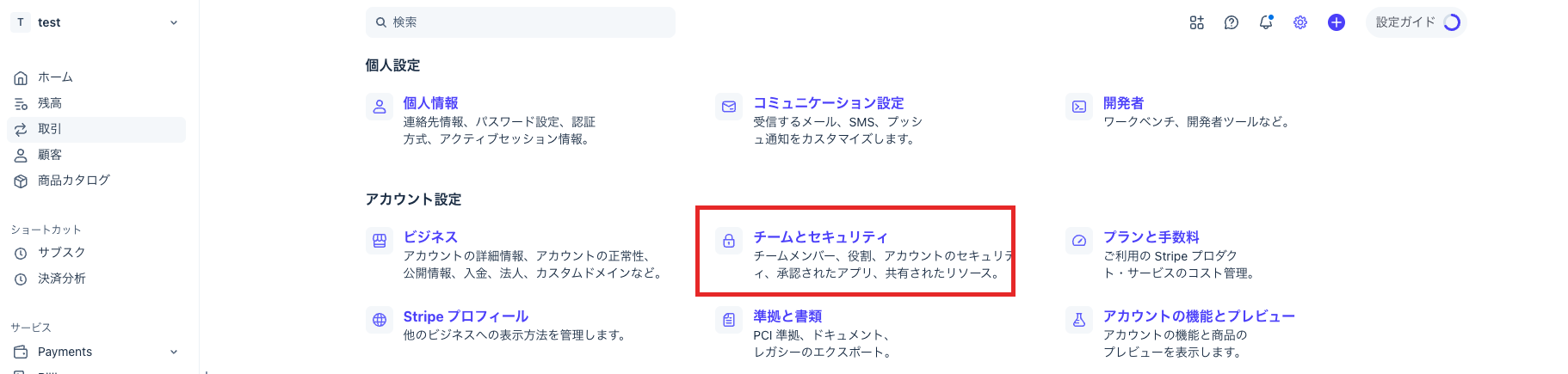
    ▶ 直接このリンクからも開けます → dashboard.stripe.com/settings/team ① ログイン後のトップ。右上の歯車(⚙)が設定です Stripeダッシュボードのトップ画面。右上の歯車アイコン ② 設定の一覧から「チームとセキュリティ」を開きます Stripe設定の一覧画面
  3. 「メンバーを追加」をクリック

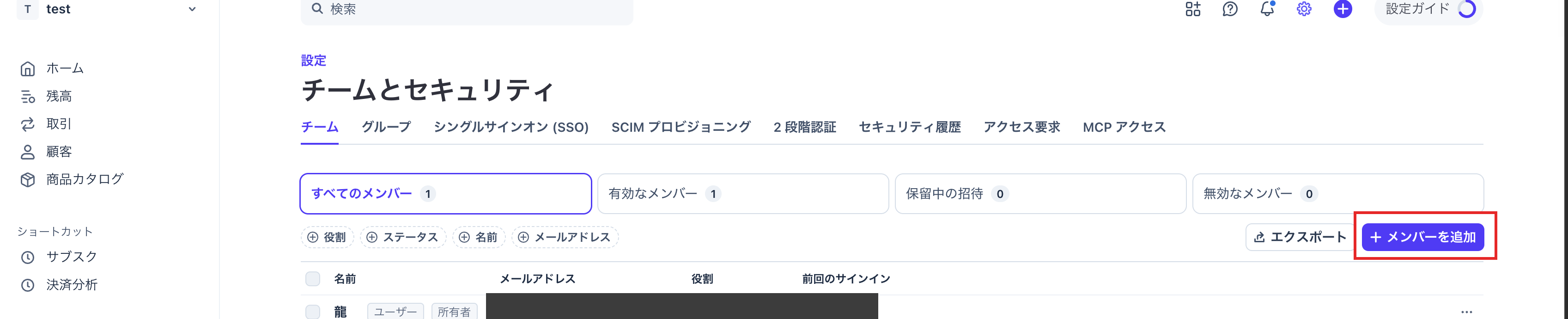
    画面右上あたりの + メンバーを追加 (英語表示:Add member)ボタンをクリックします。

    右上の「+ メンバーを追加」ボタンです チームとセキュリティ画面。右上のメンバーを追加ボタン
  4. メールアドレスを入力

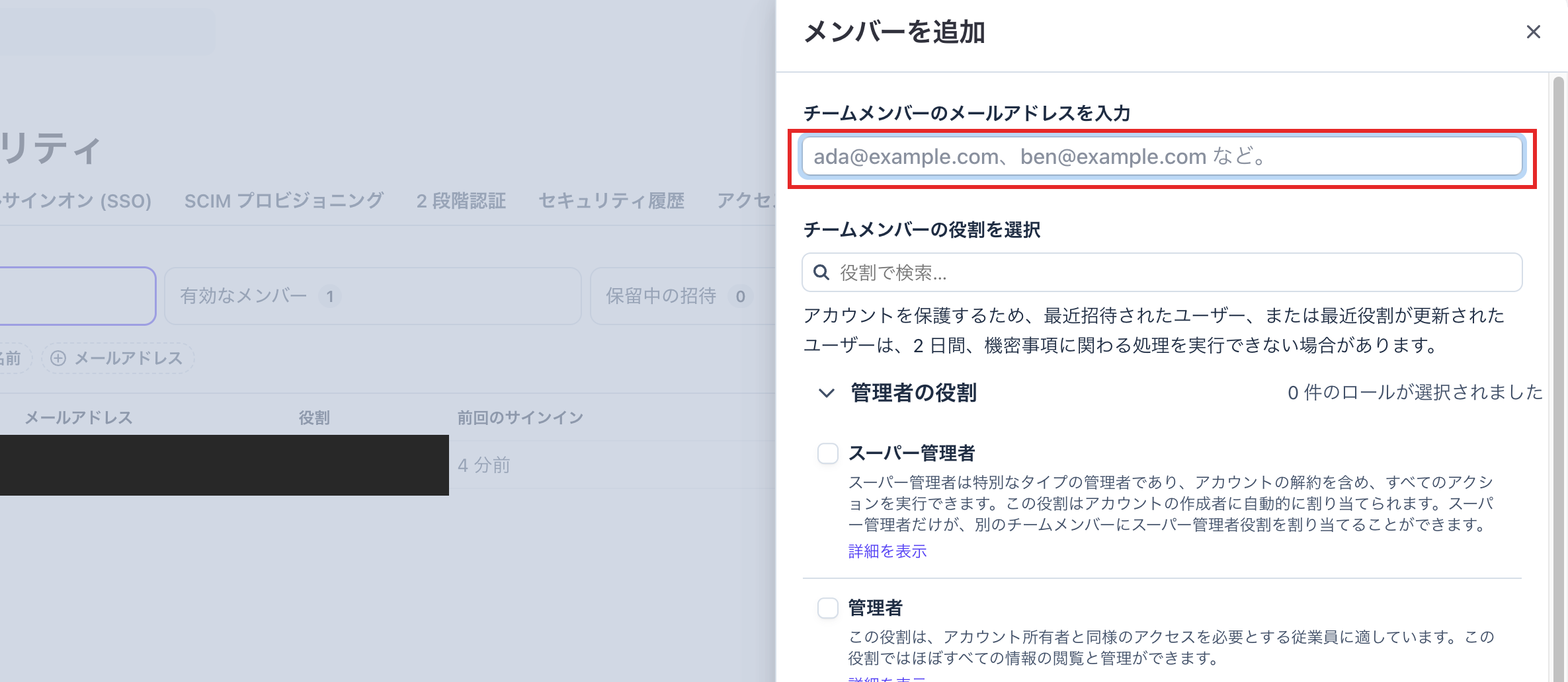
    メールアドレス欄に、以下をそのまま入力します。

    moqo.dev@outlook.jp
    上の「メールアドレスを入力」欄に貼り付けます メンバーを追加フォーム。メールアドレス入力欄と役割選択
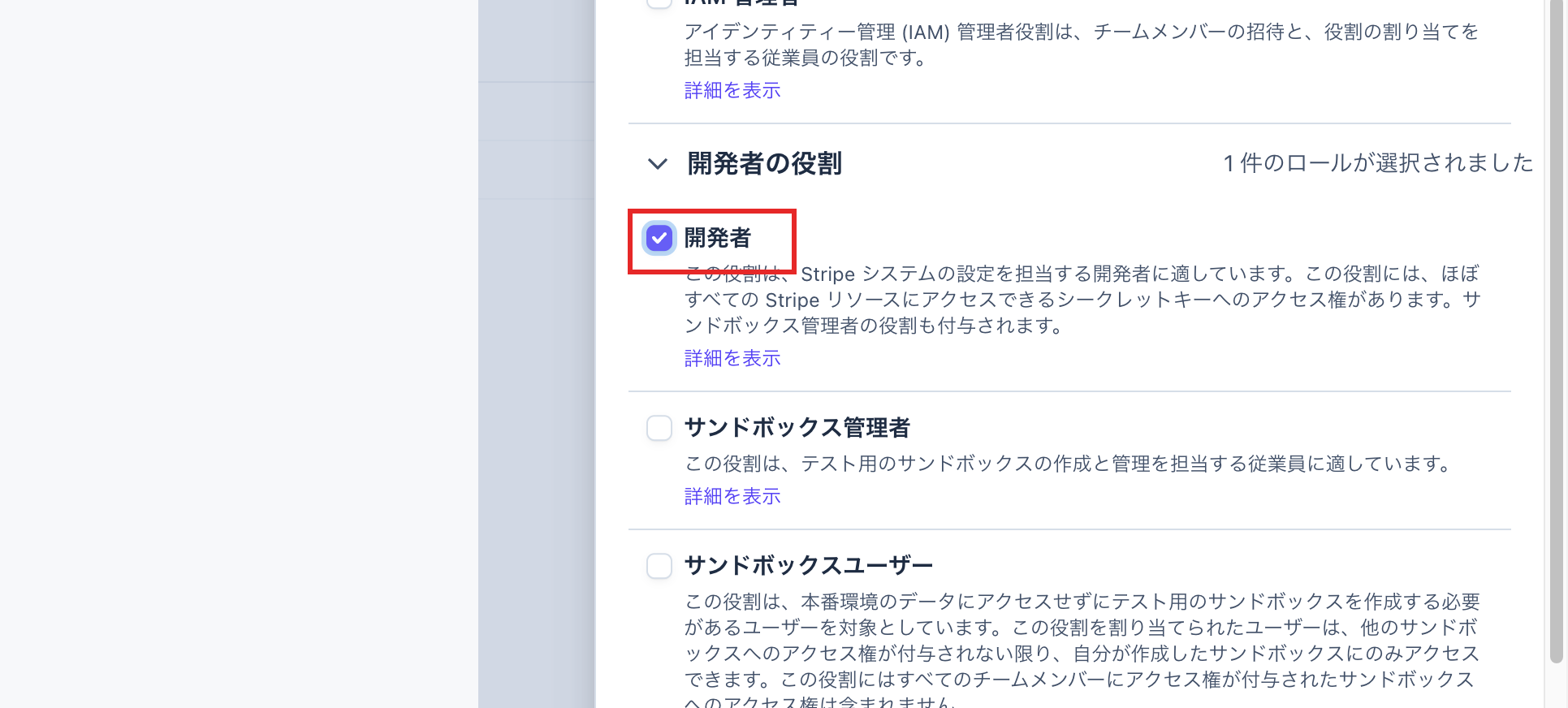
  5. 権限を「Developer」に選択

    役割・ロールの選択欄で、次を選びます。

    Developer(開発者) ※ 一覧に「Administrator」「Analyst」なども並んでいますが、選ぶのは Developer だけで大丈夫です。 「開発者の役割」を開き、「開発者」にチェックを入れた状態です 役割選択で開発者にチェックを入れた画面
  6. 招待を送信

    内容を確認して 招待を送信 (英語表示:Send invites)をクリックします。これで完了です。

お疲れさまでした。これで MOQO 側に招待メールが届きます。送信いただけたら、三ノ浦さん経由で「Stripe の招待を送りました」とひとことご連絡いただけると助かります。

⚠ 招待メールの有効期限について

招待メールには有効期限(10日間)があります。万一 MOQO 側の受け取りが遅れて期限切れになった場合は、同じ手順でもう一度送っていただく形になります(その際はこちらからご連絡します)。

よくあるご質問

MOQO にアカウントを乗っ取られたりしませんか?
いいえ。所有者は小﨑様のままです。お渡しする「Developer」権限では、振込先口座の変更・所有者の変更・他メンバーの追加削除はできません。不要になればいつでも同じ「チーム」画面から MOQO のアクセスを削除できます。
後から権限を外したくなったら?
「チーム」設定画面で MOQO の行の右にある「⋯」メニュー →「削除」で、いつでも解除できます。
メールアドレスや権限を間違えて入力したら?
一度削除してから、正しい内容で再度招待していただければ大丈夫です。ご不安な場合は、送信前に三ノ浦さん経由でご確認ください。